



Автосохранение документа MXD
Назначение
Пользовательские приложения не бывают идеальными, время от времени они могут давать сбои и выходить из строя по каким-либо причинам, обычно, к сожалению, неожиданно. Это касается даже самых надежных приложений. Так, в случае с ArcGIS, Вы можете эпизодически сталкиваться с необходимостью восстановления работы, на выполнение которой Вы потратили целый день. Новая функциональность "Автосохранение документа MXD" приложения XTools Pro позволит Вам автоматически сохранять резервные копии Ваших карт через заданный промежуток времени.
Описание
Для Ваших документов карт ArcGIS Вы можете активировать данную функциональность, задать необходимый период сохранения, и Вы будете застрахованы от потери Вашей работы.
Резервные копии документов карт .mxd автоматически сохраняются в той же директории, с именем файла, начинающимся с символа "~" и с расширением .mxdbk. Например, для документа карты "My_map.mxd" будет создана резервная копия "~My_map.mxdbk".
Автосохранение карт
По умолчанию функциональность автосохранения отключена, включение автосохранения является выбором и ответственностью пользователя. В отключенном состоянии инструмент отображается красным цветом. Чтобы включить его, выберите соответствующий пункт в меню XTools Pro. Инструмент отображается зеленым цветом, если функциональность автосохранения активирована. Она может быть также включена/отключена в инструменте настройки XTools Pro.
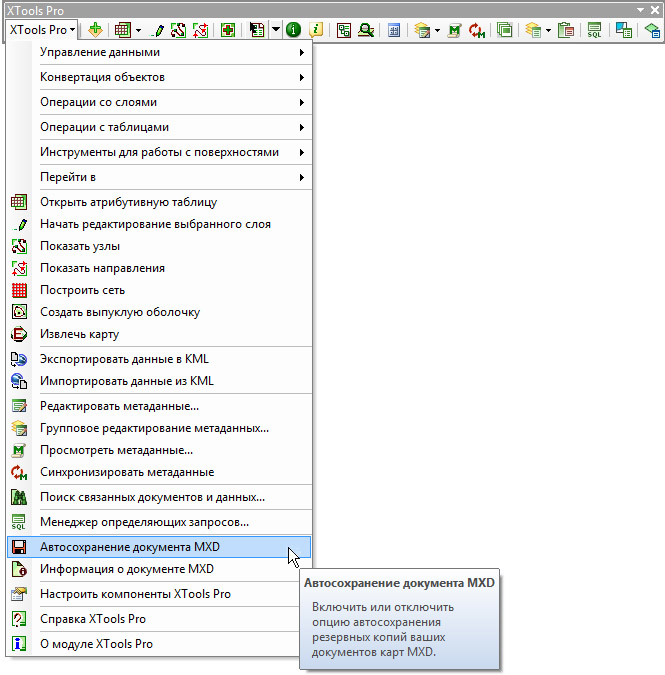
Когда функциональность автосохранения активирована, XTools Pro автоматически создает копии Ваших документов карт через заданные промежутки времени. Резервные копии сохраняются в той же директории, что и документ карты, с расширением .mxdbk. Период по умолчанию равен 10 минутам, он может быть изменен на значение из интервала от 1 до 2147483647 минут.
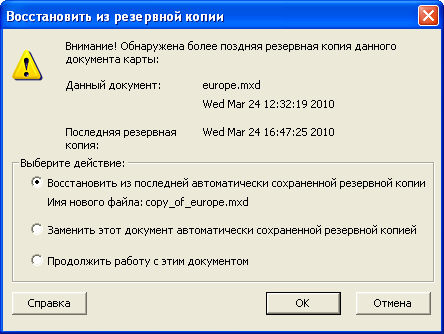
Если Вы открываете документ .mxd, и существует более новая резервная копия этого документа, появится следующее окно, информирующее Вас об этой копии и предлагающее Вам перечисленные ниже варианты действий:
-
Восстановить из последней автоматически сохраненной резервной копии:
- будет использоваться последняя автоматически сохраненная копия с указанным именем файла вместо текущего документа;
-
Заменить этот документ автоматически сохраненной резервной копией:
- текущий документ карты будет заменен последней автоматически сохраненной резервной копией, имя файла текущего документа будет сохранено;
-
Продолжить работу с этим документом:
- последняя автоматически сохраненная резервная копия будет проигнорирована.
Нажатие кнопки отмены не приведет к каким-либо действиям, т. е. закрытие данного диалога эквивалентно выбору опции "Продолжить работу с этим документом".
Если Вы не сохранили документ карты, с которым работали, т.е. не было задано имя документа, резервная копия такого документа карты в любом случае сохраняется в системной директории для временных файлов с именем файла, начинающимся с символа "~" и с расширением .mxdbk, например: ~~DFB457.mxdbk. Таким образом, Вы всегда можете восстановить Вашу несохраненную работу, если потребуется.
Если Вы находите функциональность автосохранения полезной и необходимой для Вашей работы в ArcGIS, Вы можете поместить иконку инструмента на панель инструментов XTools Pro для более удобного и эффективного доступа. В этом случае Вы всегда будете видеть, включено сохранение (зеленая иконка) или отключено (красная иконка), и сможете легко включить или отключить его:

Примечание: в ArcGIS 10 иконка инструмента, помещенная на панель инструментов XTools Pro, может не менять цвет при активации автосохранения. Тем не менее, функциональность остается доступной и по иконке видно, активировано автосохранение или нет.
---